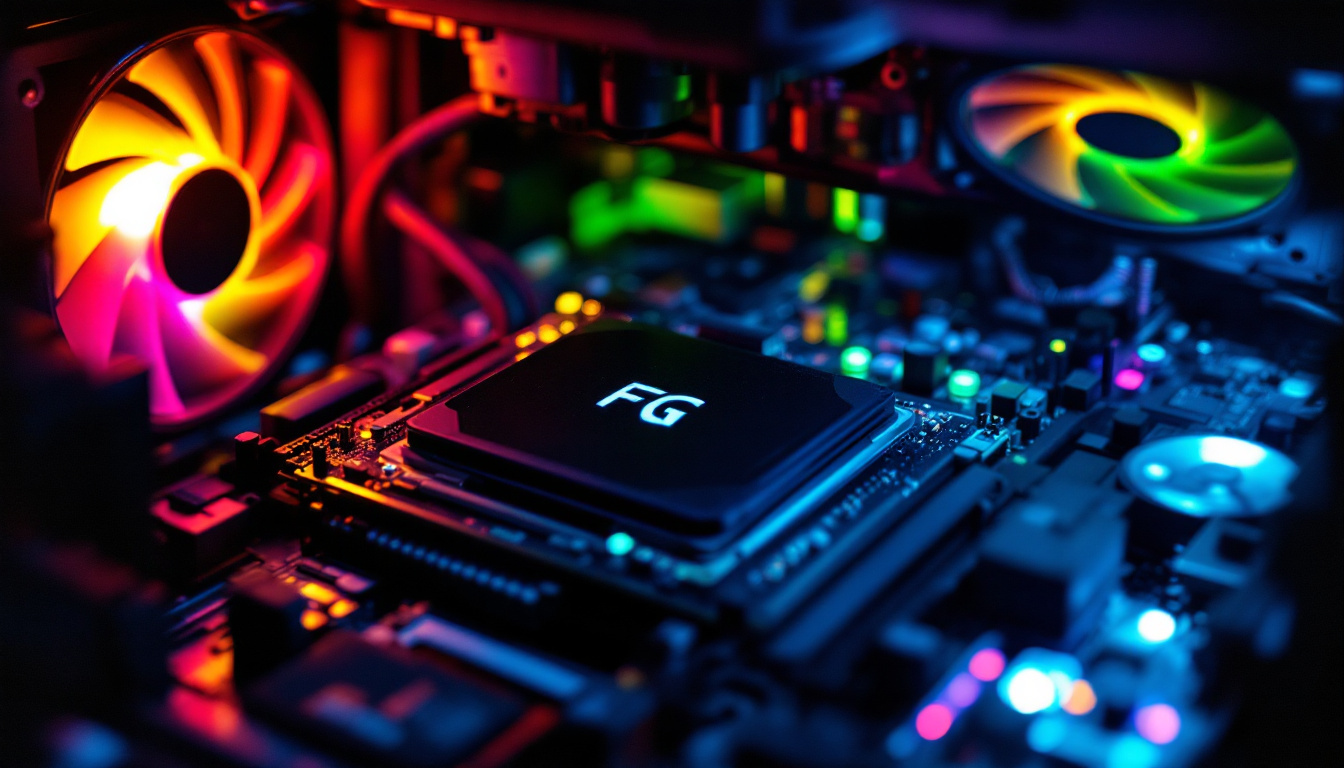
Vous êtes-vous déjà demandé ce qui se cache derrière l’écran de votre ordinateur ? Comprendre les composants de votre PC est essentiel non seulement pour optimiser ses performances, mais aussi pour prolonger sa durée de vie. Que vous souhaitiez mettre à niveau votre matériel ou simplement satisfaire votre curiosité technologique, découvrir la composition de votre machine peut s’avérer fascinant et enrichissant. Plongeons ensemble dans cet univers !
Pourquoi est-il important de connaître les composants de son PC ?
Connaître les composants de son PC est essentiel pour une utilisation optimale de l’ordinateur. Non seulement cela permet de maximiser les performances, mais cela aide également à faire des choix éclairés lors de mises à niveau ou de dépannages.
Optimisation des performances
Chaque composant joue un rôle spécifique dans le fonctionnement de votre PC. Par exemple, le processeur (CPU) est le moteur de l’ordinateur, tandis que la carte graphique (GPU) est essentielle pour les tâches liées à l’affichage et au gaming. En utilisant des outils de diagnostic comme HWMonitor, CPU-Z et GPU-Z, il est possible d’obtenir des informations détaillées sur chaque élément. Ces logiciels permettent de surveiller les températures, les voltages et d’autres caractéristiques, garantissant ainsi que chaque composant fonctionne à son plein potentiel.
Durabilité et maintenance
Un bon entretien de votre PC dépend également de la connaissance de ses composants. En surveillant régulièrement des éléments comme la mémoire RAM et le disque dur/SSD, vous pouvez éviter des pannes et prolonger la durée de vie de votre matériel. Des outils comme le Gestionnaire des tâches ou la commande dxdiag sous Windows permettent d’accéder facilement à des informations sur le système, facilitant ainsi les diagnostics sans nécessiter de logiciels supplémentaires.
Évaluation des besoins informatiques
Comprendre les spécificités de votre PC vous aide à évaluer vos besoins informatiques. Que vous soyez gamer, professionnel de la création ou simple utilisateur, connaître le modèle de votre carte mère, la capacité de votre alimentation, et les performances de votre carte graphique vous permet de déterminer si votre configuration actuelle répond à vos attentes. Cela est particulièrement pertinent lors d’une mise à niveau, où la compatibilité des composants est primordiale.
En somme, savoir comment voir les composants de son PC et en comprendre les implications est fondamental pour garantir une expérience informatique fluide et adaptée à vos besoins.
| Composant | Rôle | Importance |
|---|---|---|
| Processeur (CPU) | Moteur de l’ordinateur | Essentiel pour les performances globales |
| Carte graphique (GPU) | Gestion de l’affichage et du gaming | Crucial pour les graphismes et la fluidité des jeux |
| Mémoire RAM | Stockage temporaire des données | Impacte la rapidité de l’exécution des tâches |
| Disque dur/SSD | Stockage des données à long terme | Influence la vitesse de chargement des programmes |
Les principaux outils pour voir les composants de son PC
Pour voir les composants de son PC, plusieurs outils et logiciels sont à votre disposition. Chacun d’eux offre des fonctionnalités spécifiques pour vous aider à connaître en détail votre matériel informatique.
Logiciels de diagnostic recommandés
Parmi les outils les plus utilisés, on trouve :
- HWMonitor : Ce logiciel permet de surveiller les températures, les voltages et d’obtenir des caractéristiques détaillées des composants, notamment le CPU, la RAM et le GPU.
- CPU-Z : Il fournit des informations sur le processeur, l’architecture et le statut de la mémoire RAM, que ce soit en mode dual channel ou single channel.
- GPU-Z : Utile pour obtenir des données précises sur la carte graphique, y compris la mémoire, les drivers et les performances en temps réel.
Utilisation de Windows pour accéder aux informations système
Si vous préférez ne pas installer de logiciels supplémentaires, Windows offre plusieurs outils intégrés :
- DXDiag : Ce diagnostic direct vous donne un aperçu des capacités de votre système, y compris les détails sur le GPU.
- Gestionnaire de périphériques : Il permet d’afficher les composants installés et de vérifier leur bon fonctionnement.
- Gestionnaire des tâches : Bien qu’il soit moins détaillé, il vous permettra de surveiller les performances de votre processeur et de votre mémoire en temps réel.
Avantages et inconvénients de chaque outil
Chaque outil présente des avantages et des inconvénients :
- HWMonitor : Excellent pour la surveillance des températures, mais peut être trop technique pour les novices.
- CPU-Z : Parfait pour les utilisateurs avancés qui souhaitent des détails précis, mais peut effrayer ceux qui ne sont pas familiers avec les termes techniques.
- GPU-Z : Indispensable pour les gamers, mais son interface peut sembler complexe aux utilisateurs occasionnels.
- Outils Windows : Faciles à utiliser, mais offrent moins d’informations détaillées que les logiciels dédiés.
En utilisant ces outils, vous serez en mesure de voir les composants de votre PC de manière efficace et adaptée à votre niveau de compétence.
Comment utiliser HWMonitor pour voir les composants de son PC
Installation et configuration
Pour voir les composants de son PC avec HWMonitor, commencez par télécharger le logiciel depuis le site officiel. Une fois le fichier téléchargé, lancez l’installation en suivant les instructions à l’écran. HWMonitor est léger et ne nécessite pas de configuration complexe. Après l’installation, ouvrez le programme. Vous verrez alors une interface simple affichant les différents composants de votre PC.
Interprétation des données affichées
HWMonitor fournit des informations détaillées sur l’ensemble des composants de votre système. Chaque section de l’interface est dédiée à un type de matériel, incluant le CPU, la RAM, le GPU, ainsi que les disques durs et l’alimentation. Les données affichées incluent :
- Températures : essentielles pour surveiller la santé de votre matériel, particulièrement lors de charges élevées.
- Voltages : permettent de vérifier si votre alimentation fonctionne correctement.
- Fréquences : informations sur la vitesse de votre CPU et GPU, utiles pour évaluer les performances.
En analysant ces données, vous pouvez identifier des composants qui fonctionnent en dehors de leurs spécifications normales, ce qui peut indiquer un besoin de maintenance ou de mise à niveau.
Surveillance en temps réel
HWMonitor permet également une surveillance en temps réel. Cela signifie que vous pouvez observer les performances de vos composants pendant que vous utilisez votre PC, que ce soit pour des tâches quotidiennes ou des jeux gourmands en ressources. La mise à jour des données est presque instantanée, vous offrant ainsi une vue d’ensemble des performances de votre système à tout moment. Pour une meilleure expérience, vous pouvez également minimiser HWMonitor pour le faire tourner en arrière-plan pendant que vous exécutez d’autres applications.
Cette fonctionnalité est particulièrement appréciée par les gamers et les utilisateurs avancés qui souhaitent optimiser leur système pour des performances maximales.
Utilisation de CPU-Z pour explorer votre processeur et RAM
Installation et interface de CPU-Z
Pour voir les composants de son PC, l’utilisation de CPU-Z est une excellente option. Ce logiciel léger et gratuit s’installe facilement sur votre système. Après avoir téléchargé l’installateur depuis le site officiel, il suffit de suivre les instructions à l’écran. Une fois installé, lancez CPU-Z pour accéder à une interface claire et intuitive, où plusieurs onglets vous permettent d’explorer différentes facettes de votre matériel.
Informations sur le processeur
Dans l’onglet CPU, CPU-Z fournit des détails essentiels sur votre processeur. Vous pourrez vérifier le modèle exact de votre CPU, sa fréquence de fonctionnement, ainsi que le nombre de cœurs et de threads disponibles. Ces informations vous permettent de déterminer si votre processeur est adapté à vos besoins, qu’il s’agisse de tâches quotidiennes ou de jeux vidéo exigeants. De plus, CPU-Z indique l’architecture du processeur, ce qui est utile pour évaluer sa compatibilité avec d’autres composants et logiciels.
Analyse des performances du processeur
Une fois que vous avez identifié votre processeur, vous pouvez utiliser l’onglet Bench pour effectuer des tests de performance. Ces benchmarks vous permettent de comparer les performances de votre CPU avec d’autres modèles sur le marché, offrant ainsi une perspective sur son efficacité. En surveillant la température et la charge de votre processeur, vous pouvez également identifier d’éventuelles surcharges ou problèmes de refroidissement, ce qui est essentiel pour maintenir une performance optimale.
Pour explorer la mémoire RAM, il suffit de naviguer vers l’onglet Memory. CPU-Z affiche des informations sur la taille de votre RAM, sa fréquence, son type (DDR3, DDR4, etc.) et son mode de fonctionnement (single channel ou dual channel). Ces détails sont cruciaux pour optimiser la performance de votre système, surtout si vous envisagez de mettre à niveau votre RAM à l’avenir.
Avec CPU-Z, les utilisateurs peuvent facilement explorer et comprendre les composants de leur PC, ce qui leur permet de prendre des décisions éclairées sur les éventuelles mises à jour ou modifications nécessaires pour améliorer leurs performances.
Explorer votre carte graphique avec GPU-Z
Téléchargez et installez GPU-Z
Pour voir les composants de son PC, commencez par télécharger GPU-Z, un logiciel gratuit conçu pour fournir des informations détaillées sur votre carte graphique. Rendez-vous sur le site officiel de TechPowerUp, puis cliquez sur le lien de téléchargement. Une fois le fichier téléchargé, ouvrez-le et suivez les instructions à l’écran pour l’installation. GPU-Z ne nécessite pas d’installation complexe et peut être exécuté directement depuis le dossier où il a été décompressé.
Informations clés sur la carte graphique
Une fois GPU-Z lancé, vous serez accueilli par une interface claire et intuitive. Le logiciel affiche immédiatement des détails essentiels tels que :
- Nom du modèle : Identifiez la marque et le modèle de votre carte graphique.
- Type de mémoire : Découvrez la quantité et le type de mémoire vidéo (VRAM) disponible.
- Versions des pilotes : Vérifiez si vos pilotes sont à jour, ce qui est essentiel pour garantir la compatibilité et les performances optimales.
- Fréquences : Accédez aux fréquences de fonctionnement du GPU et de la mémoire, vous permettant d’évaluer les capacités de votre carte.
- Températures : Surveillez la température de votre carte graphique, un indicateur clé de son état de fonctionnement.
Impact sur les performances de jeu
La carte graphique joue un rôle déterminant dans les performances de jeu de votre PC. Grâce à GPU-Z, vous pouvez analyser les performances en temps réel et comprendre comment votre carte graphique gère des jeux récents. En surveillant les paramètres de fréquence et de température, vous serez en mesure de détecter d’éventuels problèmes, comme la surchauffe, qui peuvent affecter négativement l’expérience de jeu.
En optimisant les paramètres graphiques en fonction des capacités de votre carte, vous pourrez améliorer la fluidité et la qualité visuelle des jeux. Cela contribue à une meilleure longévité de votre matériel et garantit que vous tirez le meilleur parti de votre configuration.
Accéder aux informations système sous Windows sans logiciels supplémentaires
Utilisation de DXDiag
Pour savoir comment voir les composants de son PC, une méthode efficace consiste à utiliser l’outil DXDiag. Pour y accéder, suivez ces étapes :
- Appuyez sur les touches Windows + R pour ouvrir la boîte de dialogue Exécuter.
- Entrez dxdiag et appuyez sur Entrée.
DXDiag fournira un aperçu détaillé de votre système, y compris des informations sur le processeur (CPU), la mémoire (RAM) et la carte graphique (GPU). Cela vous permettra de vérifier les spécifications de votre matériel sans avoir besoin d’installer des logiciels supplémentaires.
Gestionnaire de périphériques et Gestionnaire des tâches
Le Gestionnaire de périphériques est un autre outil Windows qui vous aide à visualiser les composants de votre PC. Pour y accéder :
- Cliquez avec le bouton droit sur le menu Démarrer.
- Sélectionnez Gestionnaire de périphériques.
Dans cette interface, vous pourrez voir tous les périphériques connectés, tels que la carte graphique, les disques durs et les contrôleurs de mémoire.
Le Gestionnaire des tâches offre également des informations intéressantes sur les performances de votre machine. En l’ouvrant avec Ctrl + Shift + Échap, vous pourrez suivre l’utilisation du processeur, de la mémoire et des autres ressources en temps réel.
Accès rapide aux informations de RAM et GPU
Pour obtenir rapidement des détails sur la mémoire RAM, ouvrez le Gestionnaire des tâches et naviguez vers l’onglet Performance. Vous y trouverez des informations sur la quantité de RAM installée, ainsi que son utilisation actuelle.
Pour vérifier les spécifications de votre carte graphique, retournez à DXDiag. Dans l’onglet Affichage, vous verrez les détails concernant votre GPU, y compris le modèle, la mémoire dédiée et la version des pilotes. Cela vous aidera à évaluer si votre matériel est adapté à vos besoins, notamment pour les jeux ou d’autres tâches exigeantes.