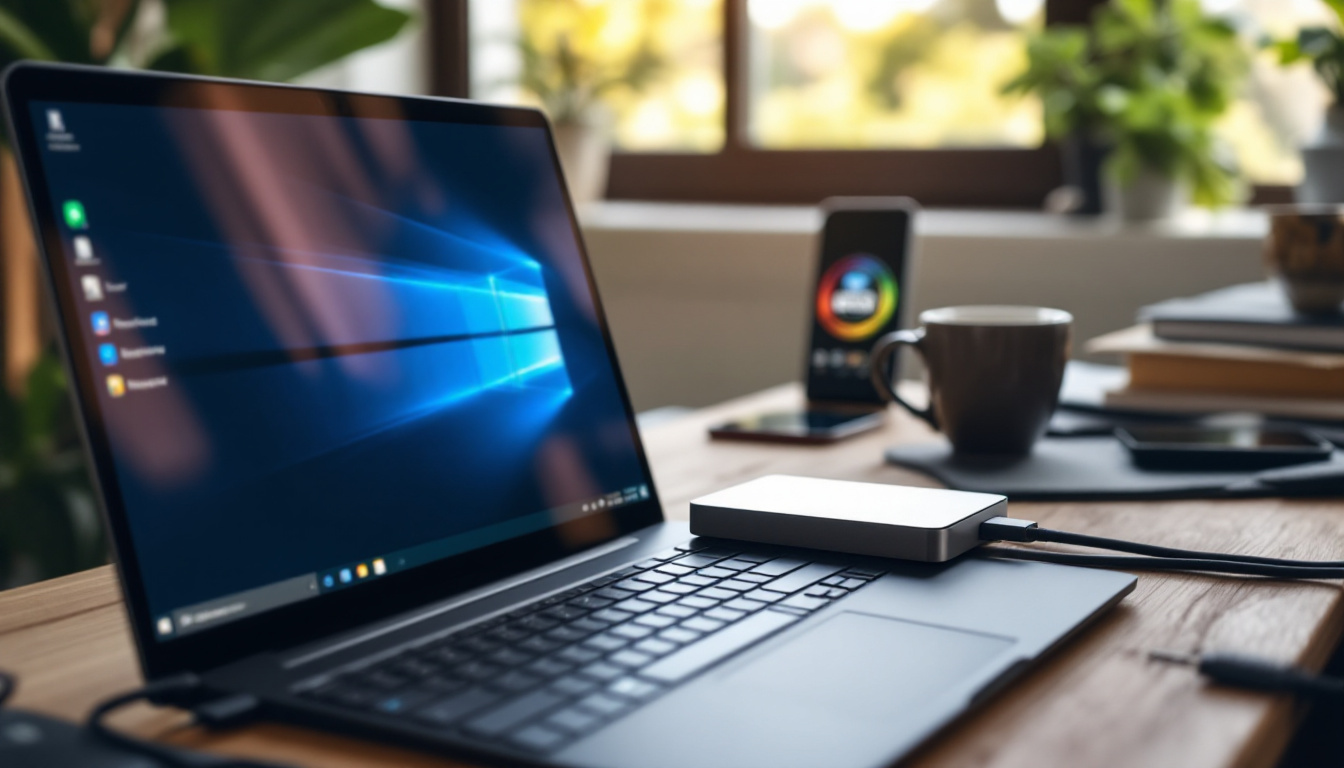
Saviez-vous qu’il est possible d’installer Windows sur un disque dur externe, transformant ainsi n’importe quel PC en une machine personnalisée? Cette solution astucieuse offre non seulement une flexibilité inégalée, mais aussi la possibilité de transporter votre système d’exploitation et vos fichiers essentiels partout où vous allez. Découvrez comment tirer parti de cette méthode pratique et les étapes à suivre pour l’implémenter facilement.
Pourquoi installer Windows sur un disque dur externe ?
Portabilité et flexibilité
Installer Windows sur un disque dur externe offre une grande portabilité et flexibilité. Grâce à cette méthode, il est possible d’accéder à un système Windows sur plusieurs machines, sans avoir à réinstaller le système d’exploitation. Cela est particulièrement utile pour les utilisateurs qui travaillent sur différents ordinateurs, ou qui souhaitent garder un environnement de travail cohérent. L’installation sur un disque dur externe permet également de bénéficier d’un système d’exploitation complet, à jour et configuré selon ses besoins, à tout moment et en tout lieu.
Utilisation pour le dépannage et le test
Installer Windows sur un disque dur externe se révèle être un atout précieux pour le dépannage et le test de divers logiciels ou configurations. En cas de défaillance du système principal, booter sur un disque externe permet de diagnostiquer et réparer des problèmes sans affecter l’installation existante. Cette méthode est idéale pour les techniciens et les utilisateurs avancés qui souhaitent tester des mises à jour ou des applications sans compromettre leur système principal. La gestion de plusieurs environnements de test devient alors plus simple et plus sûre.
Sauvegarde d’un système isolé
Un autre avantage significatif de l’installation de Windows sur un disque dur externe est la possibilité de sauvegarder un système isolé. Cette approche garantit que toutes les données et les paramètres de configuration sont préservés à l’abri des modifications involontaires ou des erreurs. Un disque dur externe peut servir de solution de secours efficace, permettant de restaurer facilement un système antérieur en cas de besoin. De plus, cela peut servir d’alternative à des solutions comme Windows To Go, qui ne sont plus officiellement supportées par Microsoft.
Méthodes d’installation
Pour réaliser cette installation, plusieurs méthodes sont disponibles :
- Installation classique via clé USB : Créez une clé bootable et installez Windows sur le disque externe.
- Utilisation de WinToUSB : Un logiciel simplifiant le processus d’installation sans nécessiter de compétences techniques avancées.
- Méthode avancée avec DISM : Permet une installation manuelle pour les utilisateurs ayant des compétences techniques, offrant un contrôle total sur l’image système.
En utilisant un disque dur externe, les utilisateurs peuvent non seulement profiter d’un environnement Windows portable, mais aussi bénéficier d’une solution efficace pour le dépannage et la sauvegarde de données.
Prérequis pour l’installation de Windows sur disque dur externe
Avant de installer Windows sur un disque dur externe, il est essentiel de respecter certaines étapes préparatoires afin d’assurer le bon déroulement de l’opération. Voici les principaux prérequis à prendre en compte :
Téléchargement de l’image ISO
La première étape consiste à télécharger l’image ISO de la version de Windows que vous souhaitez installer. Ce fichier est indispensable pour créer un environnement Windows sur votre disque externe. Assurez-vous de choisir une source fiable pour éviter les problèmes de sécurité.
Vérification du mode de démarrage
Il est également nécessaire de vérifier le mode de démarrage de votre système. Les installations de Windows peuvent se faire en mode BIOS ou UEFI. Accédez aux paramètres du BIOS/UEFI de votre ordinateur et assurez-vous que le mode choisi est compatible avec le disque dur externe. Cela garantira un démarrage sans encombre.
Sauvegarde des données importantes
Avant de procéder à l’installation, il est prudent de sauvegarder les données importantes présentes sur le disque dur externe. En effet, l’installation de Windows peut nécessiter un formatage du disque, entraînant la perte de toutes les informations qu’il contient.
Connexion stable du disque dur externe
Pour éviter les interruptions pendant le processus d’installation, assurez-vous que votre disque dur externe est correctement connecté à un port USB. Il est recommandé d’utiliser un port USB direct sur l’ordinateur plutôt qu’un hub, afin de garantir une connexion stable et fiable. Si possible, optez pour un disque dur externe SSD, qui offre des vitesses de transfert supérieures par rapport à un HDD.
En suivant ces étapes, vous serez mieux préparé pour installer Windows sur un disque dur externe de manière efficace et sans complications. Cela vous permettra de bénéficier d’un environnement Windows portable, accessible sur plusieurs machines, tout en préservant vos données. Le choix d’une méthode d’installation, que ce soit via une clé USB bootable ou des outils comme WinToUSB, dépendra ensuite de vos préférences et compétences techniques.
Méthodes d’installation de Windows sur disque dur externe
Méthode classique via clé USB
Pour installer Windows sur disque dur externe, la méthode classique consiste à utiliser une clé USB bootable. Voici les étapes à suivre :
- Téléchargez l’image ISO de Windows depuis le site officiel.
- Utilisez un outil comme Rufus pour créer une clé USB bootable.
- Connectez le disque dur externe à votre ordinateur.
- Démarrez l’ordinateur à partir de la clé USB en accédant au menu de démarrage.
- Suivez les instructions d’installation en sélectionnant le disque dur externe comme destination.
Utilisation de WinToUSB
WinToUSB est une solution pratique pour installer Windows sur disque dur externe sans avoir besoin de compétences techniques avancées. Cette méthode simplifie le processus avec une interface graphique intuitive. Voici comment procéder :
- Téléchargez et installez WinToUSB sur votre ordinateur.
- Connectez le disque dur externe.
- Lancez WinToUSB et sélectionnez l’image ISO de Windows.
- Choisissez votre disque dur externe comme destination et lancez l’installation.
Cette méthode est particulièrement adaptée aux utilisateurs qui préfèrent éviter les lignes de commande et qui recherchent une installation rapide et efficace.
Méthode avancée avec DISM
Pour les utilisateurs plus techniques, la méthode avancée avec DISM (Deployment Image Servicing and Management) offre un contrôle total sur l’installation. Voici les étapes à suivre :
- Préparez le disque dur externe en le formatant et en créant une partition active.
- Montez l’image ISO de Windows.
- Utilisez la commande DISM pour appliquer l’image Windows sur le disque dur externe.
- Exécutez la commande bcdboot pour configurer le démarrage.
Cette méthode est recommandée pour ceux qui souhaitent personnaliser leur installation de Windows et qui sont à l’aise avec les outils de ligne de commande.
Configuration du BIOS/UEFI pour démarrer sur le disque externe
Lorsque vous souhaitez installer Windows sur un disque dur externe, la configuration du BIOS ou de l’UEFI est une étape essentielle pour garantir que votre système détecte correctement le disque lors du démarrage. Voici comment procéder.
Modifier les paramètres de démarrage
Pour commencer, allumez votre ordinateur et accédez au BIOS ou à l’UEFI. Cela se fait généralement en appuyant sur une touche spécifique (comme F2, Del ou Esc) pendant le démarrage. Une fois dans le menu :
- Trouvez l’onglet Boot ou Démarrage.
- Localisez la liste des périphériques de démarrage.
- Assurez-vous que votre disque dur externe est en haut de cette liste pour qu’il soit prioritaire lors du démarrage.
Désactiver Secure Boot si nécessaire
Dans certains cas, le Secure Boot peut empêcher le démarrage à partir d’un disque externe. Pour le désactiver :
- Accédez à l’onglet Security ou Sécurité.
- Trouvez l’option Secure Boot et changez son état pour Disabled (Désactivé).
Cette étape est souvent nécessaire pour permettre le démarrage à partir de supports non certifiés par le fabricant.
Conseils pour une installation réussie
Pour assurer le succès de l’installation de Windows sur votre disque externe, suivez ces recommandations :
- Utilisez un port USB direct de votre ordinateur, évitant ainsi les hubs USB qui peuvent causer des problèmes de détection.
- Vérifiez que le disque dur externe est correctement connecté et reconnu dans le BIOS/UEFI.
- Si votre installation échoue, revérifiez les paramètres de démarrage et assurez-vous que le disque a été formaté au préalable pour accueillir l’installation de Windows.
En suivant ces étapes et conseils, vous vous assurez que votre disque dur externe est correctement configuré pour l’installation de Windows, vous permettant ainsi de bénéficier d’un environnement Windows portable et fonctionnel.
Limitations et considérations lors de l’installation
Installer Windows sur disque dur externe présente de nombreux avantages, mais certaines limitations et considérations doivent être prises en compte pour garantir une expérience optimale.
Compatibilité du boot USB
La compatibilité du boot USB est une des préoccupations majeures lors de l’installation de Windows sur un disque dur externe. Tous les ordinateurs ne prennent pas en charge le démarrage à partir de disques externes. Vérifiez la configuration du BIOS/UEFI de votre machine pour vous assurer que le démarrage à partir de USB est activé. Des options comme Secure Boot peuvent également bloquer le démarrage, il est donc conseillé de les désactiver temporairement si des problèmes surviennent.
Dépendance aux performances du support
La performance de votre installation dépendra fortement des caractéristiques du support utilisé. Un SSD externe offrira des vitesses de lecture et d’écriture supérieures par rapport à un HDD externe. Il est recommandé d’opter pour un SSD pour profiter d’un système réactif. Gardez à l’esprit que même un disque dur externe de qualité inférieure peut entraîner des temps de chargement plus longs et une expérience utilisateur moins fluide.
Activation potentiellement requise après changement de matériel
Il est possible que l’activation de Windows soit requise après un changement de matériel, notamment si le disque dur externe est utilisé sur plusieurs ordinateurs. Windows peut interpréter le changement de machine comme une nouvelle installation, ce qui peut entraîner des problèmes d’activation. Pour éviter des désagréments, il est conseillé de conserver une note de votre clé d’activation et de vérifier si votre version de Windows est compatible avec l’utilisation sur plusieurs machines.
Enfin, assurez-vous de sauvegarder toutes vos données avant de procéder à l’installation. Une connexion stable pour le disque dur externe est également essentielle pour éviter toute interruption durant le processus d’installation.
Conseils pratiques pour une installation efficace
Installer Windows sur un disque dur externe peut sembler complexe, mais en suivant quelques conseils pratiques, vous vous assurez une installation réussie et fluide. Voici les étapes essentielles à considérer :
Utiliser un port USB direct
Pour maximiser la vitesse et la fiabilité de votre installation, il est recommandé d’utiliser un port USB direct sur votre ordinateur. Les ports USB situés à l’arrière de l’ordinateur de bureau sont souvent plus performants que ceux à l’avant ou ceux des hubs USB. Cela garantit une connexion stable et réduit le risque d’interruptions pendant le processus d’installation.
Éviter les hubs USB
Les hubs USB, bien qu’ils puissent sembler pratiques, peuvent causer des problèmes de bande passante et d’alimentation. Utiliser un disque dur externe connecté directement à votre ordinateur permet d’éviter les conflits et d’assurer une communication optimale entre le disque et le système d’exploitation lors de l’installation.
Gérer les options de démarrage avec soin
Avant de démarrer l’installation, il est crucial de vérifier et de configurer les options de démarrage dans le BIOS/UEFI de votre ordinateur. Assurez-vous que le disque dur externe est configuré comme première option de démarrage. De plus, vérifiez les paramètres tels que Secure Boot pour éviter tout blocage qui pourrait empêcher l’initialisation de l’installation de Windows. Si nécessaire, désactivez temporairement ces fonctionnalités pour permettre une installation sans heurts.
Avant de commencer, assurez-vous d’avoir téléchargé l’image ISO de Windows et de l’avoir préparée sur une clé USB bootable. Pour une méthode simplifiée, l’utilisation de WinToUSB peut rendre le processus d’installation accessible même pour les utilisateurs peu techniques, en évitant les lignes de commande complexes.
Enfin, il est essentiel de sauvegarder toutes les données importantes présentes sur le disque dur externe avant de procéder à l’installation. Cela vous protégera en cas de perte accidentelle de données durant le processus d’installation.
En suivant ces conseils, vous serez en mesure d’installer Windows sur un disque dur externe de manière efficace et sans tracas.